
폰을 내려놓으세요.
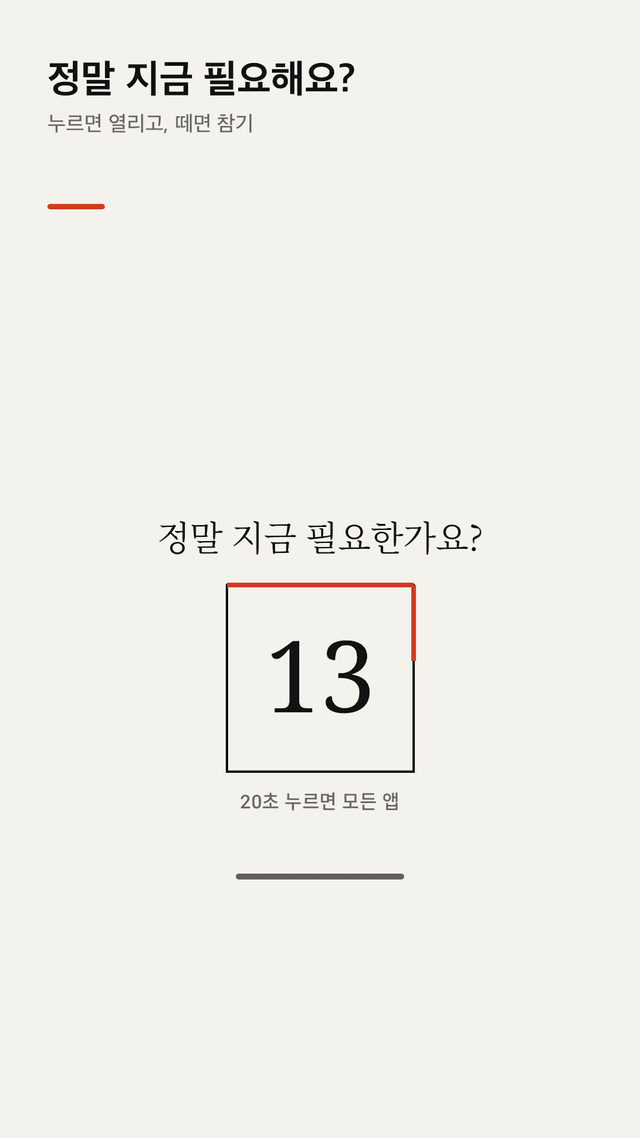
Hushome은 홈 화면을 글자로 바꿉니다. 시계, 날짜, 그리고 정말 필요한 앱 몇 개만. 나머지 앱은 작은 사각형을 20초 누르고 있어야 열립니다. 손을 떼면 그 충동은 '참았어요'로 기록됩니다.
Google Play에서 받기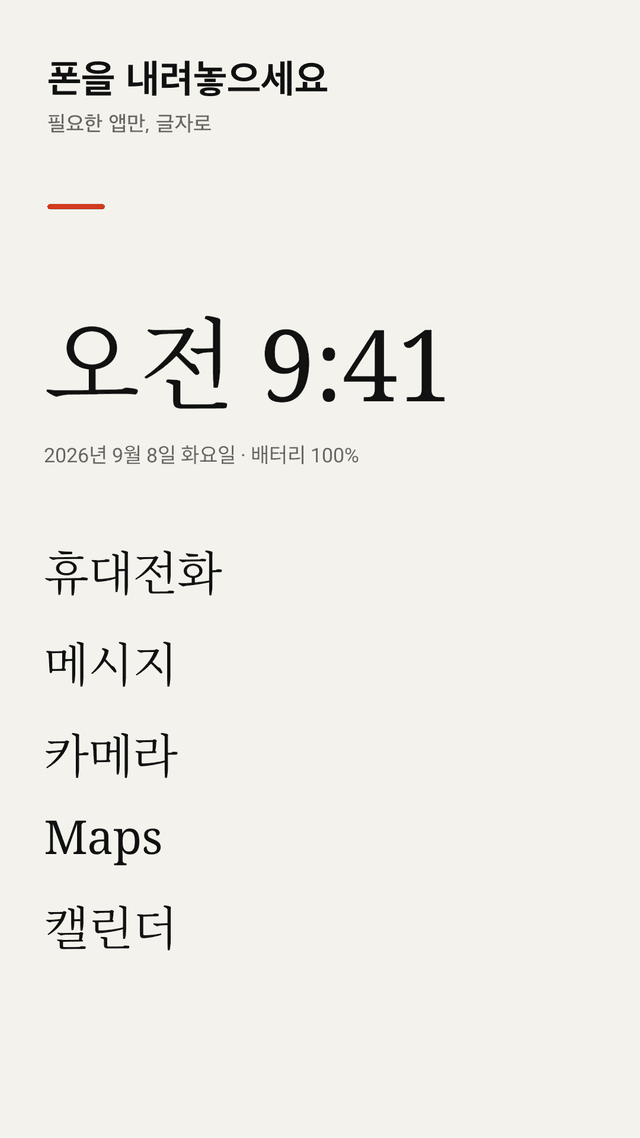
글자만 있는 홈 화면
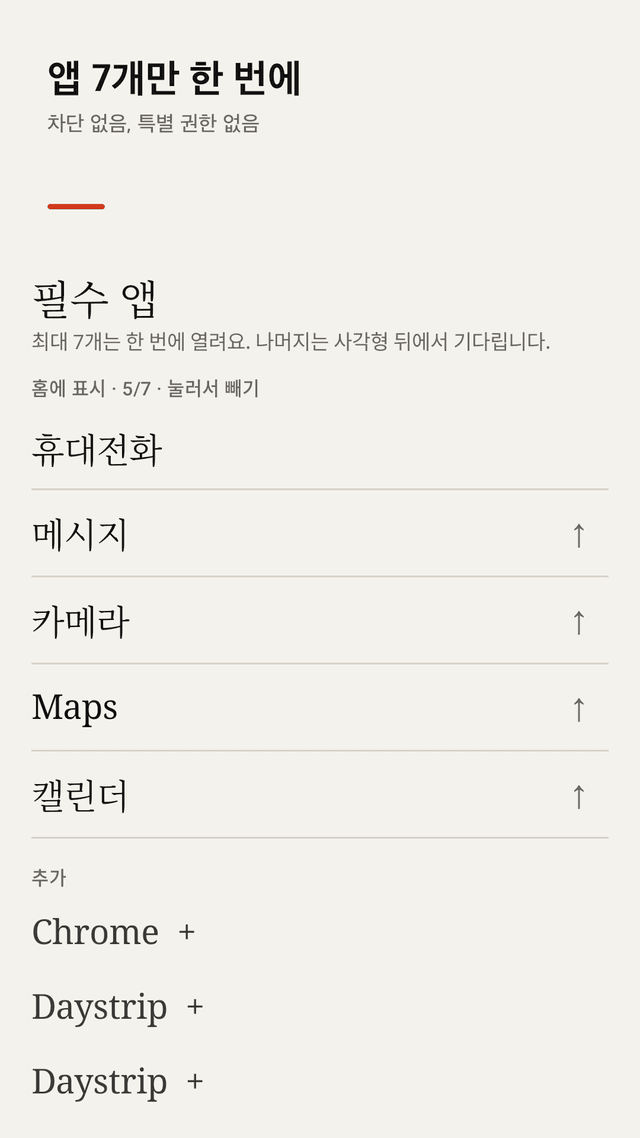
시계, 날짜, 배터리, 필수 앱 최대 7개를 글자로. 아이콘도, 빨간 배지도, 눈을 잡아끄는 색도 없습니다.
나머지는 누르고 기다려야
다른 앱은 사각형 뒤에 있습니다. 5·10·20·30초 동안 누르는 사이 테두리에 선이 차오르고, 카운트다운이 묻습니다. 정말 지금 필요한가요?
참은 횟수를 셉니다
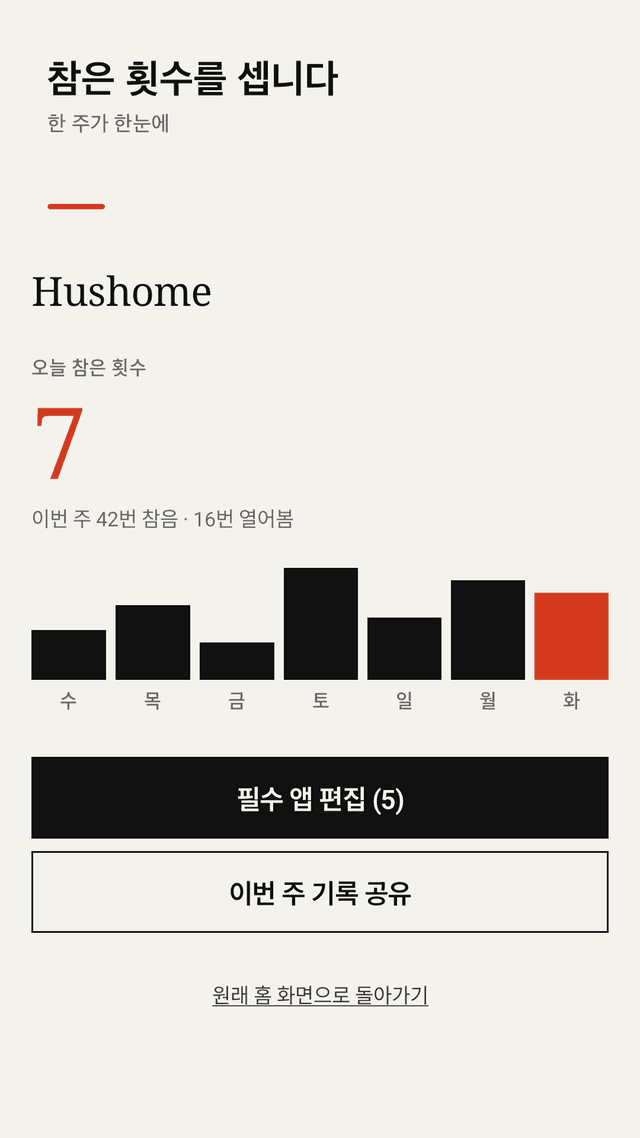
시간이 다 되기 전에 손을 떼면 '참았어요' 한 번. 오늘과 최근 7일을 막대 그래프로 봅니다.
차단 없음, 고장 없음
앱을 막지 않고 접근성 서비스도 쓰지 않습니다. 키보드·카메라·은행·업무 앱은 언제나 정상적으로 열립니다.
한 번에 빠져나가기
대시보드에서 언제든 원래 홈 화면으로 돌아갈 수 있습니다. 삭제도 다른 앱처럼 간단합니다.
업무 프로필·듀얼 앱 지원
업무 프로필 앱과 듀얼(복제) 앱도 목록에 나와서 꼭 필요한 앱이 빠지지 않습니다.
위젯과 주간 카드
오늘 참은 횟수를 위젯으로 보고, 이번 주 기록을 종이 느낌 이미지로 공유하세요.
사적이고 무료
계정 없음, 사용 기록 접근 권한 없음, 데이터는 폰 밖으로 나가지 않습니다. 모든 기능 무료이며 광고는 대시보드에만 나오고 홈 화면에는 나오지 않습니다.
FAQ
- 새 폰을 사지 않고 안드로이드를 덤폰처럼 만들 수 있나요?
- 네. Hushome 같은 미니멀 런처가 홈 화면을 바꿔서 전화·메시지·지도·카메라 같은 기본 앱만 한 번에 열리고, 나머지는 20초를 일부러 눌러야 열리게 합니다. 스마트폰의 쓸모는 남기고 끌려가는 느낌만 줄입니다.
- 앱을 차단하나요?
- 아니요. 아무것도 차단하지 않습니다. 누르기 사각형은 잠깐의 멈춤을 줄 뿐이고, 계속 누르면 모든 앱이 평소처럼 열립니다.
- 왜 접근성 권한이 필요 없나요?
- 앱 차단 앱은 접근성으로 다른 앱을 감시하고 막는데, 이 때문에 키보드·카메라·허용한 앱까지 막히는 일이 많습니다. Hushome은 홈 화면으로만 동작해서 접근성·사용 기록·알림 접근 권한이 필요 없습니다.
- 원래 런처로 어떻게 돌아가나요?
- 앱 아이콘으로 Hushome을 열고 '원래 홈 화면으로 돌아가기'를 누르거나, 설정 > 애플리케이션 > 기본 앱 > 홈 앱에서 바꾸세요. 한 번이면 되고 삭제도 정상적으로 됩니다.
- 20초를 바꿀 수 있나요?
- 네. 설정에서 5·10·20·30초 중에 고르세요. 남은 시간은 카운트다운으로 항상 보입니다.
- 알림은 그대로 오나요?
- 네. Hushome은 알림을 건드리지 않습니다. 줄이고 싶다면 안드로이드 설정에서 앱별로 끄세요.
- 듀얼 앱과 업무 프로필 앱도 보이나요?
- 네. 두 번째 메신저 같은 복제 앱을 포함해 기기의 모든 프로필 앱이 목록에 나옵니다.
- 무료인가요?
- 네. 모든 기능이 무료입니다. 광고는 Hushome 자체의 기록·설정 화면에만 나오고 홈 화면에는 나오지 않습니다.